FAQ
Při tisku z produktů Adobe Acrobat nefunguje správně přizpůsobení rozměru originálu, rozměrům tištěné stránky (zmenšení / zvětšení). Proto pro tisk PDF souboru používejte pouze nativní prohlížeč v macOS, který funguje správně.
Nejprve je potřeba, aby se vytvořil v SafeQ Váš účet. Ten vznikne přiložením karty k libovolnému zařízení nebo přihlášením k rozhraní mobnilního tisku nebo odesláním tiskové úlohy z PC přes tiskárnu SafeQ tisk.
Pak je možné odeslat dokument dle návodu.
Problém vyření nová instalace tiskárny SafeQ tisk pomocí aktuálního instalátoru (SafeQ-PCL.exe) nebo pouhá změna nastavení již nainstalovaného SW. Je potřeba zaškrtnout Použít šifrování v nastavení portu SafeQ Clienta
Postup:
1) Spusťte program Správa tisku (win+R, printmanagement.msc)
2) V levé části stromu vyberte položku Porty
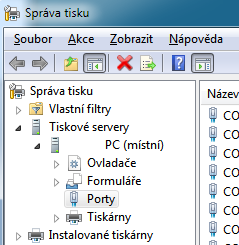
3) Najděte port nazvaný SafeQ00x (místo x bude číslo). Pravým tlačítkem myši na tomto portu zvolte Konfigurovat port…
4) V otevřeném dialogu zaškrtněte volbu Použít šifrování.
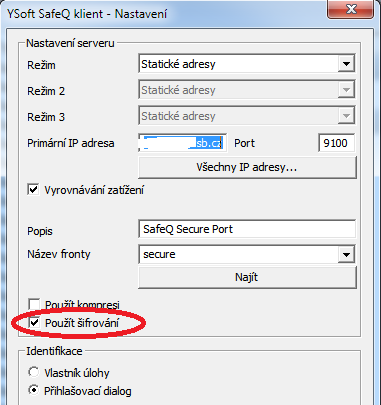
Změnu potvrďte „OK“.
5) Zavřete „Správce tisku“, restartujte PC.
Využívá se účet služeb vedený ve stravovacím systému Kredit (ze stejného účtu se hradí jídlo v menze, nákupy v bufetech).
Toto se může stát na barevném stroji, který vyžaduje, aby na účtu byla minimálně částka odpovídající ceně jedné barevné kopie (systém SafeQ neví, zda budete dělat čenobílou nebo barevnou kopií nebo skenovat). V okamžiku, kdy stav účtu klesne pod tuto hodnotu, je stroj zablokován.
Detailní finanční výpis historie využívání služeb reprografického systému je k dispozici v historii stravovacího systému - https://stravovani.vsb.cz. Na https://safeqtisk.vsb.cz je možné vidět informace o jednotlivých tiskových úlohách.
Po odeslání úlohy k tisku je potřeba ji u libovolného zařízení připojeného do SafeQ vyzvednout. Nevytištěná úloha je na serveru k dispozici maximálně týden. K jejímu smazání může dojít i dříve.
Po vytištění je k dispozici nejvýše dva dny pro případ, že byste ji potřebovali vytisknout znovu.
Pokud chcete mít jistotu, že tisk (i např. černobíleho obrázku) bude zaúčtován jako černobílý, je potřeba mít nainstalovánu nejnovější verzi ovladače a v něm zvolit v záložce Barva (Color), že se má tisknout černobíle.
Je vhodné si nastavit černobílý tisk jak výchozí. Některé aplikace však toto nastavení ignorují (např. aplikace pro tisk fotografii ve Windows). Doporučujeme proto před tiskem ověřit nastavení.
Informace o počtu černobílých a barevných stran v historii využívání reprografického systému je pouze orientační a zakládá se na SW analýze přijatého dokumentu, která ne vždy korektně určí počet barevných a ČB stránek. O skutečném zaúčtování rozhoduje až koncové zařízení (tiskárna/kopírka).
Ano, je to možné (v záložce E-mail se vybere Man. Vložení a zadá se adresa). Podrobnější postup je uveden v návodech u jednotlivých strojů nebo v tomto dokumentu.
Je vhodné si nainstalovat poslední verzi tiskoveho driveru. Aktuální verze driveru je ke stažení na webu safeq.vsb.cz.
Při tisku z Office je vhodné vytvořit stránky dokumentu A3 a ty pak nechat tisknout na papír velikosti A3.
Vzhledem k tomu, ze poštovní servery zahazují emaily s většími přílohami, systém SafeQ velké naskenované dokumenty (více než cca 10MB) nezasílá přímo. Soubor je uložen na server a je odeslán odkaz pro jeho stažení. Stažení je možné provádět i z osobních PC. V takovém případě je nutné, aby počítač byl připojen do univerzitní sítě - např. pomocí VPN nebo wi-fi v areálu školy.
Soubor je na serveru dostupný ke stažení po dobu 7 dnů. Po této době je smazán.
Stiskněte tlačítko s ikonou tiskárny (třetí odspodu na levé straně displeje). Na displeji pak vyberte tlačítko Reset úlohy.
Používají se standardní papíry s gramáží 80g/m2.
Je nutné nastavit ve vlastnostech tiskárny čb tisk - nastavení v okně prohlížeče pdf (volba Vytisknout v odstínech šedé (černobíle)) nefunguje korektně! Tato volba provede pouze převedení do stupňů šedé, nicméně pokud je ve vlastnostech tiskárny nastavený barevný tisk, tiskárna může použít barevné tonery pro větší věrohodnost odstínů - tisk je pak účtován jako barevný.
Při výběru tisku všech úloh zařízen postupně korektně vytiskne všechny čekající úlohy. Po výběru této volby však většinou nedojde ke korektní aktualizaci čekajících úloh a ze seznamu jsou vymazány jen některé. Pokud se zvolí tisk úloh z tohoto seznamu, bude proveden tisk dvakrát! Je proto potřeba zkontrolovat provedené výstupy, seznam by se měl aktualizovat například přepnutím do jiné záložky a zpět.
Pro odesláni úlohy k tisku je potřeba být v síti VŠB - TU Ostrava. Přihlášení přes účet OSU to neumožní. Pro zprovoznění je potřeba provést registraci studenta OSU na Kartovém centru. Přihlašovací údaje získané při registraci umožní potřebný přístup.
Například v Adobe Readeru je po otevření dialogu tisku možné v Dalším nastavení tisku (dostupné pod tlačítkem Rozšířené) aktivovat volbu Tisknout jako obraz.
Ve Windows 10 se ve výchozím nastavení pdf soubory otevírají v prohlížeči Edge. Ukázalo se, že tisk nemusí být úspěšný - tisková úloha je bez problémů odeslána na SafeQ server, při pokusu o vytištění nevznikne žádná chyba, nicméně k vytištění nedojde.
Doporučujeme použít použít jiný prohlížeč pdf souborů a tisknout z něj (např. Adobe Acrobat Reader).